PROCEDIMIENTO PARA CREAR FORMULAS EN LA HOJA DE CALCULO
Las fórmulas de Excel son el corazón del programa, pues son las que se encargan de hacer el "cálculo" de la hoja de cálculo.
Operaciones matemáticas simples
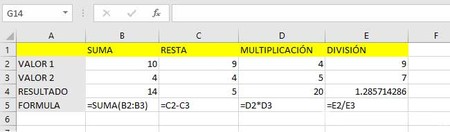
Antes de entrar en fórmulas más complicadas, veamos cómo hacer las operaciones matemáticas más simples: sumas, restas, multiplicaciones y divisiones. Técnicamente solo la suma es una fórmula, pues en el resto de los casos se usan operadores especiales
Suma
=SUMA(A1:A50)
Resta
para restar los valores de dos celdas debes usar el símbolo de resta "-" entre ambas. Ejemplo:
= A2 - A3
Multiplicaciones
para multiplicar los valores de dos celdas debes intercalar entre ellas un asterisco *. Ejemplo:
= A1 * A3 * A5 * A8
Divisiones
para dividir los valores de dos celdas debes incluir entre ellas la raya /. Ejemplo:
= A2 / C2
Excel respeta el orden lógico de las operaciones matemáticas (multiplicaciones y divisiones primero, luego sumas y restas) y suporta el uso de paréntesis para dar prioridad a unas operaciones sobre otras. De este modo, puedes crear fórmulas como
= (A1 + C2) * C7 / 10 + (D2 - D1).
Promedio
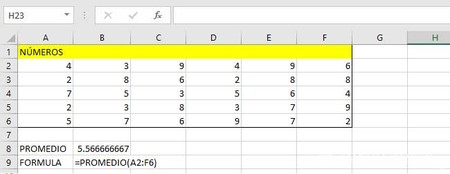
La fórmula promedio devuelve el valor de promedio aritmético de las celdas que pases o rango de celdas que pases como parámetro. Este resultado también es conocido como media o media aritmética.
- Uso:
=PROMEDIO (celdas con números) - Ejemplo:
=PROMEDIO (A2:B2)
MAX y MIN
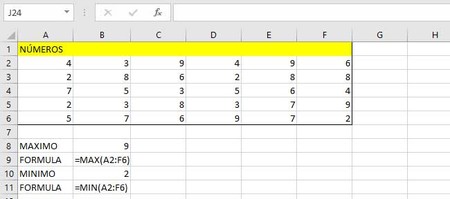
Si en lugar de querer saber la media aritmética deseas conocer cuál es el mayor valor o el menor valor de un conjunto, tienes a tu disposición dos fórmulas de nombres previsibles: MAX y MIN. Las puedes usar con celdas separadas o rangos de celdas.
- Uso:
=MAX(celdas)/=MIN(celdas) - Ejemplo:
=MAX(A2:C8)/=MIN(A2,B4,C3,29)
SI.ERROR
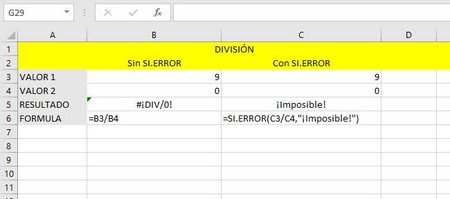
SI.ERROR es una fórmula que te sacará de más de un apuro. Con ella puedes evitar los errores #¡DIV/0! y similares. Esta fórmula te permite devolver un valor en el caso de que otra operación resulte un error. Esto es bastante común con divisiones, pues cualquier división entre cero dará error, pudiendo provocar una reacción en cadena de errores. La operación en cuestión puede ser una operación o cualquier otra fórmula.
- Uso:
=SI.ERROR( operación, valor si hay un error) - Ejemplo:
=SI.ERROR (MAX(A2:A3) / MIN(C3:F9),"Ha habido un error")
SI
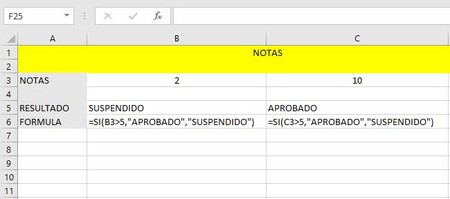
SI es una de las fórmulas más potentes de EXCEL y es que con ella puedes devolver un resultado distinto según si se cumple la condición. De este modo, podrías usarlo para que una celda diga "APROBADO" si otra es un número superior a 5, o "SUSPENDIDO" si es inferior.
- Uso:
=SI(condición, valor si se cumple la condicion, valor si no se cumple) - Ejemplo:
=SI(B2="Madrid","España","Otro país")
CONTARA
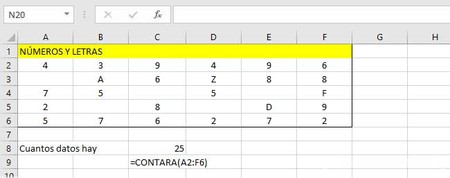
CONTARA es una de las fórmulas para contar valores. A diferencia del simple CONTAR, CONTARA cuenta también valores que no sean números. Lo único que ignora son las celdas vacías, de modo que te puede ser útil para saber cuántas entradas tiene una tabla, independientemente de si los datos son numéricos o no.
- Uso:
=CONTARA(rango de celdas) - Ejemplo:
=CONTARA(A:A)
CONTAR.SI
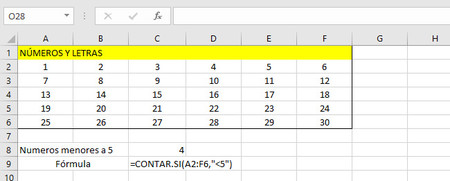
La fórmula CONTAR.SI es una especie de mezcla de las dos anteriores. Contará el rango de celdas especificado siempre y cuando cumplan ciertos requisitos. Estos puede ser que tengan cierto valor o que cumplan ciertas condiciones.
- Uso:
=CONTAR.SI(rango de celdas, criterio) - Ejemplo:
=CONTAR.SI(C2:C, "Pepe")
ALEATORIO.ENTRE
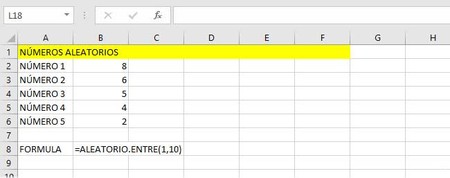
Esta fórmula genera un número aleatorio entre otros dos números dados, y por tanto resulta ideal cuando necesitas elegir algo al azar. El número generado cambia cada vez que se regenera la hoja (por ejemplo, cuando escribes un nuevo valor).
- Uso:
=ALEATORIO.ENTRE( numero menor, numero mayor) - Ejemplo:
=ALEATORIO.ENTRE (1,10)
Comentarios
Publicar un comentario